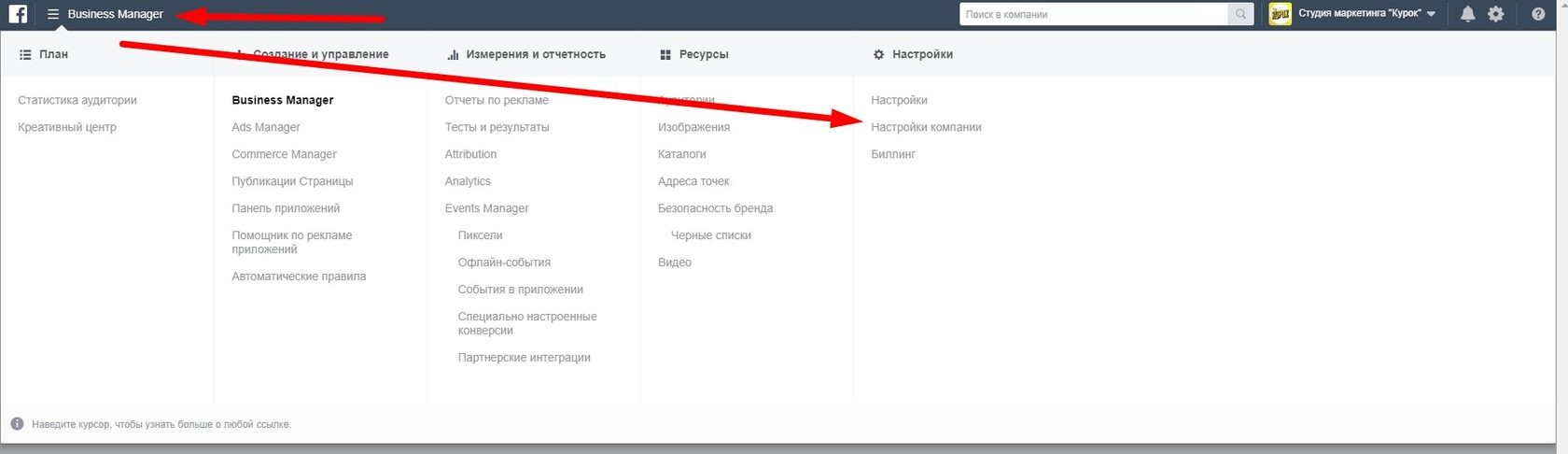
Как создать бизнес-менеджер в Facebook
В современном мире социальные медиа играют важную роль в продвижении бизнеса. Facebook, одна из самых популярных платформ, предоставляет много возможностей для рекламы и взаимодействия с клиентами. Для эффективного управления рекламными аккаунтами и страницами бизнеса Facebook предлагает инструмент под названием «Бизнес-менеджер». В этой статье мы рассмотрим, как создать бизнес-менеджер и настроить его для достижения ваших целей.
Что такое бизнес-менеджер?
Бизнес-менеджер Facebook — это бесплатный инструмент, который позволяет бизнесам и агентствам централизованно управлять их страницами, рекламными аккаунтами и активами. С его помощью вы можете делегировать доступ к вашим страницам и рекламе, управлять несколькими аккаунтами и отслеживать результаты рекламных кампаний.
Почему стоит использовать бизнес-менеджер?
- Управление доступом: Разграничение прав пользователей облегчает управление командой.
- Безопасность: Следите за активами вашего бизнеса и защищайте его от несанкционированного доступа.
- Эффективность: Централизованное управление рекламными кампаниями и страницами позволяет более эффективно распределять бюджет и ресурсы.
Шаг 1: Подготовка к созданию бизнес-менеджера
Перед тем как начать создание бизнес-менеджера, убедитесь, что у вас есть личный аккаунт Facebook. Он необходим для регистрации в системе. Также рекомендуется иметь отдельные страницы и рекламные аккаунты, которые вы планируете подключить к бизнес-менеджеру.

Шаг 2: Регистрация в бизнес-менеджере
- Перейдите на Как создать бизнес-менеджер в Facebook 2026 https://crazyfb.shop/page/kak-sozdat-biznes-menedzher-v-facebook-2026.
- Нажмите на кнопку «Создать бизнес».
- Заполните необходимые поля, такие как название бизнеса, ваше имя и рабочий email.
- Выберите параметры, касающиеся вашего бизнеса, такие как его адрес и номер телефона.
- Нажмите «Отправить».
Шаг 3: Настройка бизнес-менеджера
После создания бизнес-менеджера вы попадете на панель управления. Здесь вам нужно будет добавить ваши страницы и рекламные аккаунты.
Добавление страницы
- Нажмите на «Настройки бизнеса» в правом верхнем углу.
- Выберите «Страницы» в меню слева.
- Кликните на «Добавить» и выберите один из вариантов: добавить существующую страницу, создать новую или запросить доступ к странице другого бизнеса.
Добавление рекламного аккаунта
- В разделе «Настройки бизнеса» выберите «Рекламные аккаунты».
- Нажмите «Добавить» и выберите подходящий вариант.
- Если у вас уже есть рекламный аккаунт, выберите «Добавить рекламный аккаунт» и введите его ID.
- Если хотите создать новый аккаунт, выберите соответствующий пункт и заполните необходимые поля.
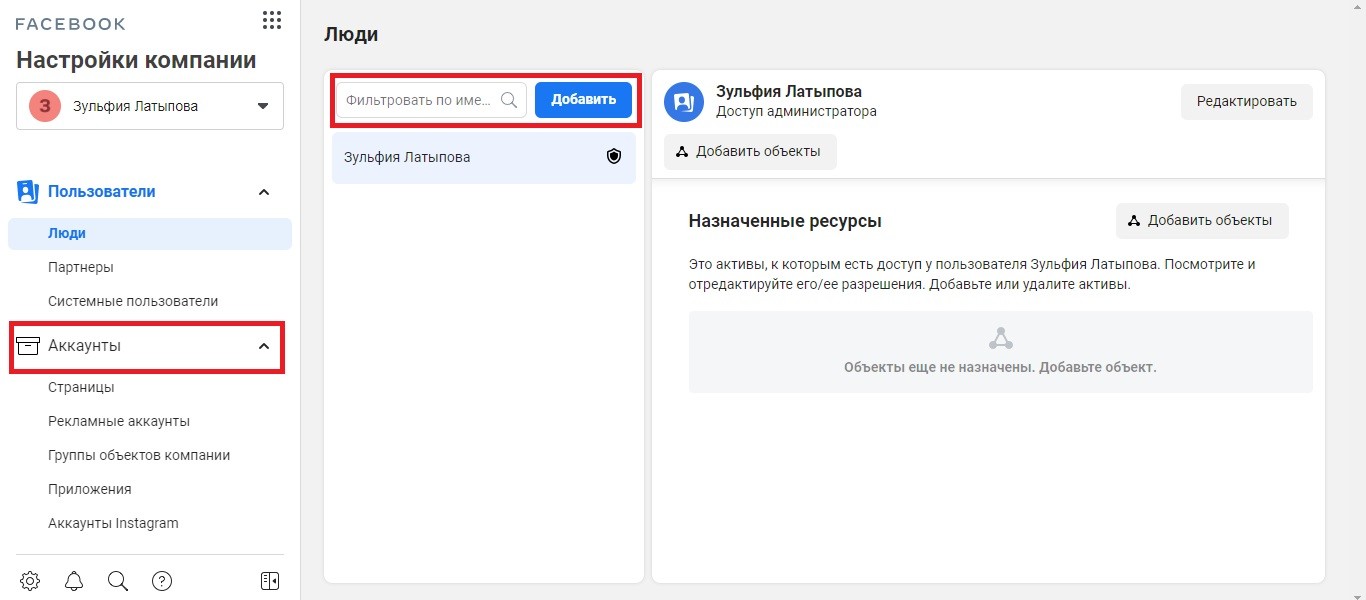
Шаг 4: Добавление пользователей и назначение ролей
Теперь, когда у вас есть бизнес-менеджер, вы можете добавлять пользователей и назначать им роли. Для этого:
- Перейдите в «Настройки бизнеса».
- Выберите «Люди» в меню слева.
- Нажмите на кнопку «Добавить» и введите email человека, которого хотите пригласить.
- Назначьте роль (например, администратор или сотрудник) и выберите, к каким активам он будет иметь доступ.
- Нажмите «Отправить приглашение». После принятия приглашения, пользователь сможет взаимодействовать с вашими активами.
Шаг 5: Настройка платежных данных
Чтобы начать рекламные кампании, необходимо также настроить платежные данные:
- Перейдите в «Настройки бизнеса».
- Выберите «Платежи» и нажмите «Добавить метод оплаты».
- Заполните информацию о вашем методе оплаты и нажмите «Сохранить». Это может быть кредитная карта, PayPal и другие способы.
Шаг 6: Начало рекламных кампаний
Теперь, когда ваш бизнес-менеджер настроен, вы можете создавать рекламные кампании. Войдите в ваш рекламный аккаунт и следуйте инструкции по созданию объявления, выбрав цель кампании, аудиторию, бюджет и креатив.
Полезные советы по использованию бизнес-менеджера
- Регулярно проверяйте отчеты: Используйте аналитику, чтобы следить за результатами рекламных кампаний и вносить необходимые изменения.
- Обучайте команду: Постарайтесь, чтобы все члены команды были ознакомлены с основами работы в бизнес-менеджере.
- Используйте инструменты: Не стесняйтесь использовать дополнительные инструменты Facebook для повышения эффективности рекламы, такие как Facebook Pixel.
Заключение
Создание бизнес-менеджера в Facebook — это важный шаг для любого бизнеса, желающего эффективно продвигать свои продукты или услуги. С помощью этого инструмента вы сможете управлять своими активами, контролировать доступ к ним и оптимизировать рекламные кампании. Следуйте нашим шагам, и вы сможете успешно создать и настроить бизнес-менеджер в Facebook.
Для получения дополнительной информации, посетите https://crazyfb.shop/page/kak-sozdat-biznes-menedzher-v-facebook-2026.